把出差消息交给 WorkBuddy,整理成一份随手能查的行程单
教程目录
把交通、会议和酒店消息排成一页Word行程单,未知信息保留待确认,原始消息与行程表可直接复制。
高铁时间在群里,酒店信息在另一条消息里,开会地点还夹在通知中。出差前,可以让 WorkBuddy 把这些材料排成一份 Word 行程单。到了路上,打开一份文件就能查,不用靠记忆拼时间。
先拿这四条消息练一次
准备已登录的 WorkBuddy 桌面版,以及能打开 .docx 的 Word 或兼容软件。新建“出差行程”文件夹。下面都是虚构材料,可以直接复制,不要拿真实证件号做练习。
2026年11月5日09:20从甲城站出发,11:05到乙城站,车次没说。
11月5日14:00在乙城会展中心参加交流会,会议室没说。
酒店是乙城青禾商务酒店,5日入住、6日退房,地址没说。
11月6日16:30从乙城站返回,18:15到甲城站,车次没说。
一次说清要什么文件
新建 WorkBuddy 任务,选择“出差行程”文件夹,把上面材料和这段要求一起发出:
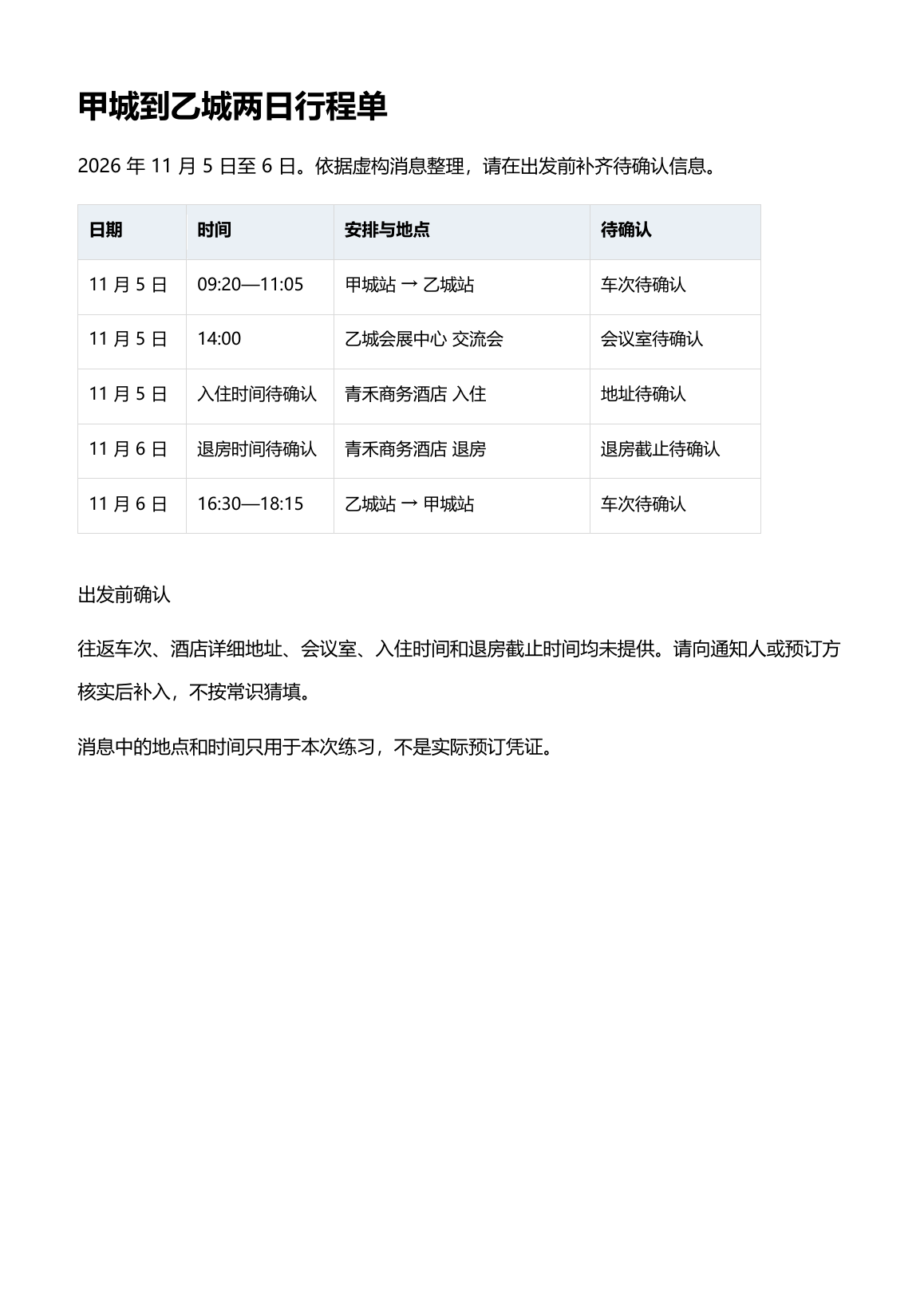
把这些消息整理成“出差行程单.docx”,按日期和时间先后排列,表格列为日期、时间、安排与地点、待确认。没有给出的车次、酒店地址、会议室、入住时间、退房截止时间都写待确认,不按常识补。控制在一页,留一小段出发前确认事项。保存到当前工作文件夹,完成后给出文件位置。
看到产物后,打开真实 Word 文件。核对 5 日去程、14:00 会议、当晚住宿和 6 日返程是否排对;重点看有没有擅自补出车次、酒店地址或“12点退房”。这些信息必须回到实际通知确认。
路上怎么用,哪里容易卡
确认后,把 Word 文件保存到随手能找到的位置,再用你常用的设备打开一次。电脑里有文件,不等于手机上也有;需要在手机查看时,要先把文件传过去并试着打开。
如果只得到一段聊天文字,追问“请生成真正的.docx文件,并告诉我保存位置”。如果表格跨两页,要求缩短说明、调整列宽,不要为了塞进一页把字缩得看不清。
本例没有直接操作 WorkBuddy 客户端;示例输入与 Word 输出已逐项核对,并用本机 Word 实际打开、渲染检查。
对照这份行程内容
原始消息就在上文,下面是整理后的内容,可直接复制到 Word;不需要下载附件。
| 日期 | 时间 | 安排与地点 | 待确认 |
|---|---|---|---|
| 11月5日 | 09:20—11:05 | 甲城站 → 乙城站 | 车次 |
| 11月5日 | 14:00 | 乙城会展中心交流会 | 会议室 |
| 11月5日 | 入住时间待确认 | 青禾商务酒店入住 | 地址 |
| 11月6日 | 退房时间待确认 | 青禾商务酒店退房 | 退房截止时间 |
| 11月6日 | 16:30—18:15 | 乙城站 → 甲城站 | 车次 |
出发前确认:往返车次、酒店详细地址、会议室、入住时间和退房截止时间均未提供,核实后再补入。